
Petunjuk langkah demi langkah tentang cara membersihkan printer dengan cepat dari berbagai model
Setelah penggunaan printer dalam waktu lama, garis-garis hitam dapat muncul di permukaan lembaran setelah mencetak. Kualitas cetak secara keseluruhan juga menurun, dan gambar serta teks dicetak dengan buruk. Semua masalah ini muncul karena kontaminasi pada printhead dan oleh karena itu, agar perangkat dapat mulai mencetak dengan benar lagi, Anda perlu mengetahui cara membersihkan printer.
Isi
- 1 Penyebab dan tanda-tanda kontaminasi
- 2 Pembilasan kepala cetak
- 3 Cara membersihkan
- 4 Cara menginstal ulang dengan benar
- 5 Kalibrasi Keranjang
- 6 Cara Membersihkan Printer Laser
- 7 Mengapa Anda Tidak Harus Membersihkan Sendiri Printer Laser Anda
- 8 Cara membersihkan penyerap
- 9 Cara menyiram cartridge printer inkjet Canon Pixma MP 250, MP 230
- 10 Profilaksis
- 11 Kesimpulan
Penyebab dan tanda-tanda kontaminasi
Produk laser dan inkjet memiliki berbagai tanda dan penyebab kontaminasi.
Jet
Printer inkjet sudah dianggap perangkat usang dan oleh karena itu jarang digunakan. Kerugian utama dari printer ini adalah cepat rusak.Masalah paling umum dengan model inkjet adalah garis-garis gelap yang muncul saat mencetak. Mereka muncul karena kotoran pada printer. Diyakini bahwa penyebab utama kontaminasi mesin adalah penggunaan tinta yang tidak tepat. Oleh karena itu, sebelum menggunakan tinta, Anda harus memastikan bahwa tinta tersebut kompatibel dengan mesin inkjet.
Laser
Paling sering, model laser digunakan untuk mencetak, yang berbeda dari model inkjet dalam kualitas cetak dan daya tahan yang lebih baik. Namun, perangkat semacam itu terkadang bermasalah dengan noda kertas. Goresan dan bintik hitam muncul di kertas saat mesin tidak digunakan dalam waktu lama. Ini menyebabkan tinta mengering dan menyumbat kepala cetak dengan cepat. Mungkin juga tersumbat jika Anda tidak membersihkannya untuk waktu yang lama.
Pembilasan kepala cetak
Ada beberapa cara membilas kepala yang harus Anda biasakan.
Bahan
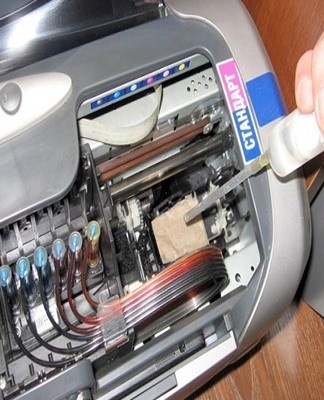
Beberapa orang lebih suka memulihkan pengoperasian perangkat pencetakan menggunakan metode perangkat keras.
Menggunakan Alat Sistem Operasi
Alat sistem operasi bawaan memungkinkan Anda untuk membakukan kinerja printer. Untuk melakukan ini, Anda harus mengikuti langkah-langkah berikut:
- sambungkan perangkat ke komputer pribadi dan instal semua driver yang diperlukan;
- pastikan kartrid berisi cukup tinta untuk mencetak;
- muat beberapa lembar A4 di baki;
- melalui menu "Start", masuk ke submenu "Devices and Printers";
- pilih printer yang diperlukan, klik kanan padanya dan buka "Properties";
- buka subbagian "Peralatan" dan pilih pembersihan mendalam pada perangkat;
- tunggu akhir prosedur dan coba cetak halaman dengan teks;
- jika lembaran kembali tertutup bintik hitam selama pencetakan, pembersihan diulangi.
Menggunakan fitur printer canggih
Beberapa model modern memiliki fungsi pembersihan tambahan bawaan. Untuk menggunakannya, Anda perlu menginstal perangkat lunak khusus yang disediakan pada disk dengan printer.
Manual
Terkadang membersihkan perangkat keras tidak membantu menghilangkan kotoran dan Anda harus berurusan dengan pembersihan manual.
Cara menghilangkan kepala
Sebelum membersihkan, Anda harus melepas kepala cetak secara manual. Untuk melakukan ini, buka penutup atas dan keluarkan truk dari area parkir.
Perangkat kemudian diputuskan dari catu daya dan kartrid tinta dikeluarkan.
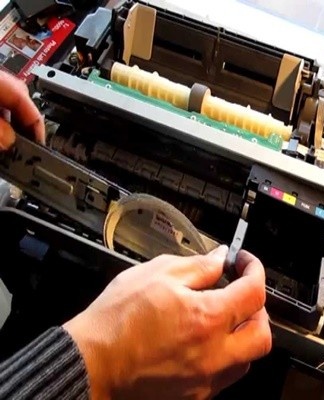
Printhead terpasang menggunakan klip khusus yang harus dilepas terlebih dahulu. Di sebelah kanan adalah tuas pengunci yang naik ke atas. Kepala kemudian dapat dilepas dengan hati-hati dari printer.
Cara membersihkan
Disarankan agar Anda membiasakan diri terlebih dahulu dengan cara cepat membersihkan kotoran.
Alat
Ada beberapa alat untuk membantu Anda membersihkan tinta dan kotoran lain dari perangkat Anda.
Bahan bebas serat
Banyak orang berpikir bahwa kain halus harus digunakan untuk membersihkan kartrid printer dan bagian lain dari mesin, tetapi sebenarnya tidak demikian. Untuk bekerja dengan teknik seperti itu, bahan yang permukaannya tidak berbulu digunakan. Kain serat tidak cocok untuk printer karena serat akan mulai menempel pada permukaan yang sedang dibersihkan. Oleh karena itu, saat membersihkan gunakan penyaring kopi atau kertas tebal biasa.
Jarum suntik dengan jarum
Beberapa ahli merekomendasikan penggunaan jarum suntik medis untuk membilas tunas. Seharusnya tidak terlalu besar, standar 2-3 mililiter sudah cukup. Jarum suntik digunakan untuk menarik cairan pembersih dan menyuntikkannya ke kepala yang kotor.
Untuk memasukkan cairan ke dalam, Anda perlu memasukkan jarum ke semprit. Pada saat yang sama, para ahli menyarankan untuk menggunakan jarum tinta khusus. Anda dapat meletakkannya di jarum suntik menggunakan adaptor.
Wadah plastik dengan sisi rendah
Jika bagian tersebut akan dicuci dengan kain lembab atau kertas lembab, Anda memerlukan wadah untuk cairan pembersih. Perlu menggunakan wadah plastik dengan tepi rendah, karena paling nyaman. Tutup cekung, wadah makanan kecil, dan nampan sering digunakan sebagai wadah tersebut.
Air sulingan
Beberapa orang tidak ingin menggunakan bahan kimia khusus untuk membersihkan printer dan malah menggunakan produk yang lebih lembut. Salah satunya adalah air suling. Dikontraindikasikan untuk menggunakan air biasa dan alkohol, karena cairan ini dapat merusak print head.
Air suling dapat digunakan secara terpisah dari deterjen lain atau, sebaliknya, dicampur dengannya.
Agen pembersih
Ada produk khusus untuk membersihkan printer yang kotor.
alat layanan
Solusi efektif untuk menghilangkan kotoran dari printer meliputi:
- CL06-4. Ini adalah cairan pembersih yang efektif yang khusus digunakan untuk mesin cetak. Keunggulan alat ini antara lain dapat digunakan untuk membersihkan model laser dan inkjet.
- PCS-100MDP. Alat penting dalam memerangi jejak tinta kering. Cairan tersebut mengandung elemen jejak yang menimbulkan korosi pada kotoran kering.
Dengan tanganmu sendiri
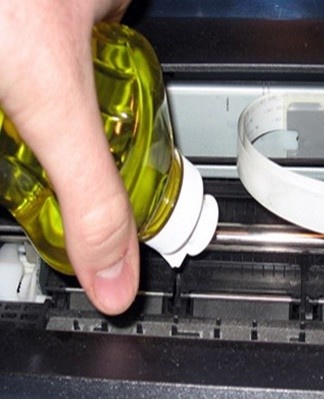
Sangat mudah menggunakan bahan pembersih untuk menghilangkan kotoran dengan tangan Anda sendiri. Untuk melakukan ini, cukup mengambil selembar kertas atau kain dan membasahinya dengan cairan. Kemudian, dengan menggunakan bahan yang dibasahi, seka perlahan kartrid dan kepala yang kotor.
Cara membersihkan
Untuk membersihkan perangkat pencetakan secara menyeluruh dan menghilangkan kotoran, ikuti langkah-langkah berikut:
- basahi kain dengan cairan pembersih;
- bersihkan sisa tinta dari kontak di kepala;
- bilas dan keringkan permen karet penyegel;
- bersihkan kisi-kisi asupan;
- kumpulkan larutan deterjen dalam semprit dan peras ke kepala;
- bersihkan semua permukaan yang dirawat dengan air suling.
Jika ada penyumbatan yang kuat
Terkadang nosel dan kepala menjadi sangat kotor sehingga berhenti mengalir. Jika tersumbat parah, Anda tidak akan bisa membersihkan printer dengan cara biasa. Untuk membersihkannya, Anda perlu memotong tabung penetes menjadi beberapa bagian sepanjang 5-6 sentimeter. Kemudian, bahan potongan ditempatkan dengan hati-hati pada tabung yang bertanggung jawab untuk menerima tinta. Setelah itu, larutan pembersih dituangkan ke dalam tabung, yang akan menghilangkan sumbatan.
Celupkan pelat nosel
Terkadang pemilik printer dihadapkan pada kenyataan bahwa pembilasan rutin tidak membantu memulihkan perangkat. Dalam hal ini, Anda harus berurusan dengan merendam pelat nosel. Untuk melakukan ini, ambil air yang dipanaskan hingga empat puluh lima derajat dalam mangkuk plastik kecil. Kemudian cairan dicampur dengan larutan pencuci dan piring ditempatkan di dalamnya. Itu direndam selama setengah jam, setelah itu diseka dengan kain dan dikeringkan.
Celupkan Lubang Intake
Kadang-kadang, bahkan setelah membersihkan pelat nosel, kunci tidak memungkinkan cairan mengalir dengan baik. Ini mungkin karena lubang intake tersumbat.Untuk membersihkannya, sebuah tabung ditempatkan di atas masing-masing lubang, yang panjangnya tidak boleh lebih dari lima sentimeter. Kemudian deterjen dituangkan ke dalam tabung dan dibiarkan selama 3-4 jam. Setelah itu, tabung dilepas dan lubang intake dibilas dengan air.
pinout
Terkadang metode tarik digunakan saat membersihkan printer. Untuk melakukan ini, Anda perlu mengambil sepotong kecil kain dan menekannya ke ujung kepala cetak. Kemudian jarum suntik medis dimasukkan ke dalam tabung, dengan bantuan kain ditarik keluar.
Pemompaan
Jika tidak ada metode pembersihan yang membantu menghilangkan sumbatan, Anda dapat memompa keluar kotoran dengan semprit. Sebelum itu, nosel ditekan dengan hati-hati ke kain yang dibasahi deterjen, setelah itu cairan disedot keluar melalui semprit. Saat tabung terisi penuh, ekstrusi dimulai ke arah lain.
Penting untuk menarik cairan dengan semprit dengan hati-hati agar ada udara yang tersisa di antara cairan dan bahan pembilas.
Metode ekstrem
Ada beberapa metode pembersihan ekstrem yang jarang digunakan:
- Peras penyumbatan dengan alat suntik tanpa udara. Cara ini perlu digunakan dengan hati-hati agar tidak merusak kepala.
- Semprotkan nozel. Itu diolah dengan uap panas selama sekitar 20-30 menit, setelah itu dicuci dengan air.
- Rendam kepala cetak. Itu direndam dalam cairan mendidih panas selama sepuluh menit.

Cara menginstal ulang dengan benar
Setelah dibersihkan, printer perlu dirakit. Untuk ini, kepala yang sudah dibersihkan dipasang dan diamankan dengan penahan. Kemudian kartrid dipasang. Itu harus disesuaikan dengan hati-hati, memeriksa tanda pada gerbong.
Saat kartrid dipasang, Anda dapat menutup penutup perangkat dan menyambungkannya ke sumber listrik. Jika printer berfungsi, pembersihan dan pengumpulan telah berhasil diselesaikan.
Kalibrasi Keranjang
Jika, setelah penyalaan pertama dan uji cetak, garis lengkung tercetak pada lembaran, Anda perlu mengkalibrasi media. Untuk ini, tindakan berikut dilakukan:
- Isi kartrid dengan tinta.
- Tempatkan 3-4 lembar kertas bersih di baki.
- Nyalakan perangkat dan sambungkan ke PC.
- Dari menu Mulai, pilih Printer.
- Klik pada perangkat PCM dan pergi ke "Properties".
- Buka "Pengaturan Khusus" dan klik opsi "Sejajarkan".
- Perangkat akan mencetak teks sampel dan mengkalibrasi semuanya secara otomatis.
Cara Membersihkan Printer Laser
Membersihkan model laser sedikit berbeda dengan menghilangkan kotoran dari perangkat inkjet.
Apa yang diperlukan
Sebelum Anda mulai membersihkan printer laser Anda, Anda perlu mencari tahu apa yang berguna untuknya.
Koleksi toner mikrofiber
Beberapa orang mencoba menghilangkan toner yang tumpah dengan kain biasa, kain perca atau kertas, tetapi tidak cocok untuk tugas tersebut.Untuk menghilangkan toner, gunakan microfiber khusus. Ini adalah kain berlapis tidak berminyak yang menarik partikel toner. Microfiber tidak dapat digunakan kembali dan oleh karena itu dibuang setelah menyeka printer.
alkohol isopropil
Air tidak disarankan saat membersihkan perangkat mekanis, jadi beberapa ahli merekomendasikan untuk mengelap lapisan dengan alkohol isopropil. Keuntungan dari cairan ini termasuk fakta bahwa cairan tersebut menguap sepenuhnya dalam 5-10 menit setelah aplikasi. Banyak orang menggunakan alkohol isopropil untuk performa bebas coretan.
Masker anti debu
Bersihkan printer dengan sangat hati-hati agar tidak membahayakan kesehatan Anda. Bahaya terbesar bagi manusia diwakili oleh toner yang jika terhirup dapat mengiritasi selaput lendir. Oleh karena itu, sebelum membongkar cartridge, dipasang masker debu khusus untuk mencegah partikel toner masuk ke mulut dan lubang hidung.

Anda juga harus memastikan terlebih dahulu bahwa ruangan tempat perangkat akan dibongkar berventilasi baik.
sarungtangan karet
Perawatan harus dilakukan terlebih dahulu untuk memastikan bubuk toner tidak bersentuhan dengan kulit. Karena itu, pekerjaan harus dilakukan dengan pakaian lengan panjang. Kenakan sarung tangan karet atau lateks untuk perlindungan ekstra.
Toner vakum
Para ahli menyarankan untuk menggunakan model penyedot debu saat mengeluarkan toner. Perangkat portabel ini ideal untuk mengumpulkan toner dan kotoran kecil lainnya. Kerugian utama penyedot debu adalah biayanya yang tinggi. Oleh karena itu, banyak yang memutuskan untuk membersihkan printer tanpa itu.
Metodologi
Setelah menyiapkan alat untuk bekerja, Anda dapat membiasakan diri dengan metode pembersihan perangkat laser.
Apa yang tidak boleh disentuh
Teknik ini harus dibersihkan dengan sangat hati-hati agar tidak merusak apapun. Ada beberapa tempat yang tidak boleh disentuh dengan tangan. Para ahli menyarankan untuk tidak menyentuh drum, yang paling sering ditemukan di dalam kartrid toner. Namun, terkadang dipasang secara terpisah, dekat dengan toner. Oleh karena itu, jika selama analisis ditemukan silinder plastik kecil berwarna marah, sebaiknya jangan dikeluarkan.
Berhenti dan dinginkan
Beberapa orang membersihkan printer tanpa mematikan listrik. Ini sangat berbahaya, oleh karena itu, sebelum membongkar dan membersihkan perangkat, Anda harus mencabutnya dari stopkontak.Ini dilakukan tidak hanya untuk mematikan perangkat, tetapi juga untuk mendinginkannya. Printer laser bertenaga menjadi sangat panas karena fuser dipasang di dalamnya untuk melelehkan toner.

Melepas dan membersihkan kartrid toner
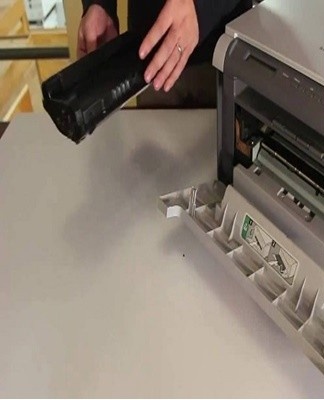
Setelah perangkat pencetakan menjadi dingin, Anda dapat mulai membongkarnya. Pertama-tama, panel belakang dilepas, setelah itu kartrid penyimpanan toner dilepas dari penyangga. Setelah mengeluarkannya, bersihkan sisa-sisa bubuk toner. Cara terbaik adalah melakukannya dengan microfiber, tetapi jika tidak ada, bersihkan kartrid dengan serbet alkohol. Usap setidaknya tiga kali.
Menghapus kelebihan toner dari komponen internal
Drum dan komponen internal mesin lainnya juga harus dibersihkan dari toner. Ini dilakukan dengan tisu basah biasa, yang cukup untuk menyeka permukaan kotor dua kali. Jika Anda perlu membersihkan tempat yang sulit dijangkau, alkohol isopropil dituangkan ke dalamnya, yang diseka dengan sikat tipis.
Berhati-hatilah saat membersihkan bagian dalam printer karena beberapa komponen mudah rusak.
Perakitan ulang
Setelah mereka selesai membersihkan bagian utama printer laser, mereka merakit perangkat tersebut. Caranya mudah, cukup ganti cartridge dan tutup penutupnya. Setelah dikumpulkan, periksa pengoperasian perangkat... Untuk melakukan ini, cetak 2-4 lembar kertas dengan gambar atau teks biasa.
Mengapa Anda Tidak Harus Membersihkan Sendiri Printer Laser Anda
Beberapa orang memutuskan untuk membersihkan printer sendiri, tetapi para ahli tidak menyarankan melakukannya dengan tangan mereka sendiri. Apalagi jika seseorang belum pernah membongkar perangkat semacam itu sebelumnya.
Ada banyak bagian rapuh di dalam model laser yang dapat rusak selama pembongkaran atau pembersihan. Oleh karena itu, lebih baik mencari bantuan dari para profesional di pusat layanan agar mereka dapat melakukan pekerjaan ini dengan kualitas tinggi.
Cara membersihkan penyerap
Penyerap dipasang di dalam setiap printer modern, yang menyerap kelebihan tinta selama pencetakan dan mencegah kebocoran tinta. Seiring waktu, sambungan ini menjadi kotor dan Anda perlu membersihkannya dari cat. Selama pembersihan, penyerap ditempatkan dalam wadah berisi air panas selama 5-6 jam. Kemudian dibilas, dikeringkan dan dipasang di printer.
Cara menyiram cartridge printer inkjet Canon Pixma MP 250, MP 230
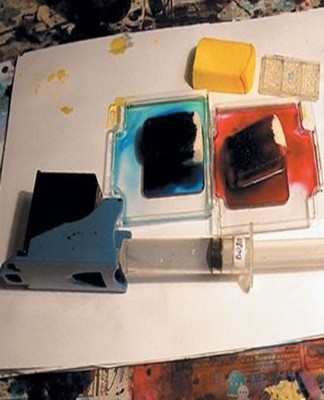
Kartrid model MP 230 dan MP 250 dibersihkan dengan cara yang sama seperti pada perangkat lainnya. Pertama, wadah penyimpanan toner harus dikeluarkan dari perangkat dan dibongkar untuk mengakses penyimpanan. Bagian dalam kartrid dapat dilap dengan kain lembab atau disemprot dengan alkohol untuk menghilangkan toner kering. Saat kartrid kering, gantilah.
Fitur pembongkaran
Printer dari produsen berbeda memiliki kemampuan teardown.
HP
Perangkat buatan HP tidak mudah dibongkar pasang. Oleh karena itu, banyak yang merekomendasikan untuk mempercayakan analisis dan pembersihan printer semacam itu kepada para profesional. Untuk mengakses kartrid, Anda harus melepas penutup atas dan melepas wadah toner. Untuk melepas bagian lainnya, Anda harus membuka tutup penutup bawah.
Epson
Cukup sulit untuk membongkar peralatan Epson, karena bagian dalamnya sulit dijangkau. Misalnya, untuk melepas kartrid, Anda harus melepaskan panel depan dengan tombol. Di bawah ini adalah dua sekrup pemasangan yang menahan penutup depan.Pembongkaran absorber juga tidak mudah, karena dipasang di bagian belakang struktur dan dipasang dengan tiga sekrup.
meriam
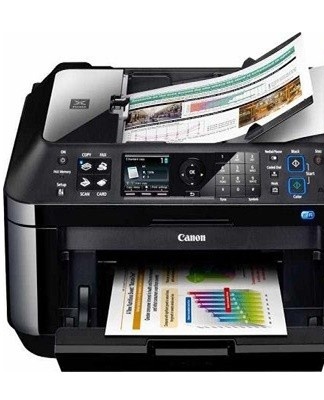
Cara termudah adalah membongkar printer buatan Canon. Sebagian besar model sangat mudah dibongkar. Cukup lepaskan penutup atas dari kait untuk mengeluarkan kartrid. Cara melepasnya juga mudah, cukup angkat dan tarik sedikit ke arah Anda.
Profilaksis
Untuk mencegah penyumbatan kepala cetak, peralatan harus dirawat dengan baik. Dengan penggunaan perangkat secara teratur, perangkat harus dibersihkan setidaknya setiap 2-3 bulan sekali. Anda tidak hanya perlu menyeka kartrid, tetapi juga bagian lain yang bertanggung jawab untuk mencetak.
Kesimpulan
Cepat atau lambat, printer mulai mencetak lebih buruk. Paling sering, hasil cetak memburuk karena mesin sudah lama tidak dibersihkan. Sebelum membersihkan, Anda perlu membiasakan diri dengan penyebab kontaminasi dan cara utama untuk menghilangkannya.